

Resumo Executivo: O upgrade de firmware Fortigate é uma atividade crítica de segurança e continuidade: corrige falhas, adiciona recursos e melhora estabilidade, mas precisa ser conduzida com disciplina para não gerar indisponibilidade ou mudanças indesejadas em produção. Neste guia, você verá um fluxo de trabalho seguro em quatro etapas — backup, download, testes e instalação — com orientações práticas para reduzir risco, manter governança e garantir previsibilidade operacional em ambientes corporativos.
Pontos-chave
- Planejamento: O upgrade de firmware Fortigate deve seguir Release Notes e caminho de upgrade suportado para evitar incompatibilidades.
- Backup: Salve a configuração atual (incluindo certificados) antes de qualquer mudança para garantir rollback rápido.
- Download seguro: Priorize HTTPS para baixar a imagem; evite FTP por não criptografar o tráfego.
- Teste controlado: Use o modo de teste via reboot/CLI/TFTP para validar comportamento antes de instalar permanentemente.
- Governança: Restrinja execução a perfis ADMIN e registre evidências (janela, versão, validações) para auditoria e continuidade.
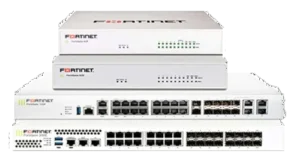
Nesse artigo, vamos explicar como fazer upgrade do firmware do firewall Fortinet Fortigate.
Em ambientes corporativos, um upgrade de firmware Fortigate não é apenas “atualizar versão”.
Trata-se de uma mudança planejada, com impacto potencial em conectividade, políticas e disponibilidade.
Por isso, o melhor caminho é executar um processo repetível, com etapas claras e validações objetivas.
O artigo está dividido nas etapas:
-
Backup da configuração atual
-
Download da Firmware
-
Testando a nova firmware
-
Instalação da nova firmware
Tenha uma boa leitura!
Fortinet Fortigate – Administração Básica – Upgrade de Firmware
A Fortinet atualiza periodicamente as firmwares dos Fortigates.
Essas atualizações podem incluir novas funcionalidades e correções de erros do sistema, além de ajustes de estabilidade.
Para a empresa, isso significa reduzir risco e manter a plataforma atualizada conforme boas práticas de segurança.
Após registrar o appliance Fortinet Fortigate, você pode fazer download de updates de firmware diretamente no site de suporte.
O endereço indicado é https://support.fortinet.com, onde você acessa imagens e documentos.
O texto original menciona validade para versões FortiOS 5.2, 5.4 e 5.6, reforçando a necessidade de atenção ao versionamento.
Antes de instalar a firmware
Antes de instalar qualquer firmware nova, certifique-se de seguir os seguintes passos.
Esse checklist reduz o risco de surpresas, como mudanças de comportamento ou incompatibilidades com seu modelo.
Em termos de governança, ele também cria evidência de que o upgrade de firmware Fortigate foi conduzido com diligência.
- Leia o Release Notes da nova firmware liberada
- Revise o documento de Supported Upgrade Paths para ter certeza que a nova firmware é compatível com seu appliance.
- Efetue backup de suas configurações atuais, incluindo os certificados locais.
- Teste a nova firmware antes de aplicá-la em produção.
- Instalar uma nova firmware sem revisar o documento Release Notes ou sem efetuar os testes pré-migração pode resultar em mudanças de configurações indesejadas para o ambiente de produção.
Além do checklist, planeje uma janela de mudança e comunique as áreas impactadas, especialmente se o firewall é ponto único de saída.
Mesmo quando a troca é rápida, a validação pós-reboot e o tempo de estabilização precisam ser considerados no cronograma.
Essa disciplina é o que diferencia um upgrade de firmware Fortigate seguro de uma “mudança de última hora” com risco alto.
Somente os usuários com privilégios de ADMIN possuem permissões de leitura e gravação para concluir o upgrade de firmware do Fortinet Fortigate.
Na prática, isso reforça segregação de funções: nem todo operador deve ter acesso para executar mudanças críticas.
Em auditorias, esse controle é um sinal de maturidade na operação de segurança.
Backup das configurações atuais do Fortigate
Caso você precise restaurar as configurações anteriores do Fortigate, realize sempre o procedimento de backup antes do upgrade.
O backup é seu “plano de volta”: ele encurta o tempo de recuperação quando algo não sai como esperado.
Em um upgrade de firmware Fortigate, isso é ainda mais relevante porque pequenas diferenças podem impactar regras e serviços.
Além da configuração principal, inclua itens que o texto já destaca, como certificados locais.
Em empresas com VPNs, inspeção SSL ou integrações específicas, esse cuidado evita retrabalho e downtime prolongado.
Guarde o arquivo em local seguro, com controle de acesso e versionamento para facilitar auditoria e rastreabilidade.
Para criar um backup local:
- Acesse System > Dashboard > Status e localize a aba System Information.
- Selecione Backup ao lado de System Configuration.
- Escolha Local PC ou USB Disk para salvar o arquivo de configuração.
- Se necessário, selecione Encrypt configuration file.
- Selecione Backup.
Como recomendação operacional, nomeie o arquivo com modelo, data e versão atual para facilitar um rollback rápido.
Se sua empresa usa gestão de mudanças, registre o backup como evidência do início da execução.
Esse cuidado simples fortalece o controle do upgrade de firmware Fortigate e reduz riscos de restauração incorreta.
Download da Firmware
Arquivos de firmware para todos os appliances Fortinet Fortigate estão disponíveis no site de suporte.
O endereço indicado é https://support.fortinet.com, acessível com credenciais de suporte.
Faça o download com antecedência para evitar atrasos na janela de mudança do upgrade de firmware Fortigate.
Para baixar a firmware:
- Efetue login no site usando seu nome de usuário e senha
- Acesse Download > Firmware Images.
- A lista de Release Notes é exibida. Se você ainda não detém conhecimento sobre a nova firmware, efetue download do arquivo release notes e revise as instruções específicas para seu modelo de equipamento
- Selecione HTTPS Download.
|
A Firmware pode ser baixada usando FTP, entretanto, com FTP a comunicação não é criptografada. HTTPS é a opção recomendada. |
- Navegue para procurar a pasta para a nova firmware e versão que você deseja.
- Selecione o modelo de seu Fortinet FortiGate na lista. Se seu appliance é um FortiWifi, atente-se para escolher a firmware correta, cujo nome do arquivo inicia com FWF.
- Salve o arquivo de imagem da firmware para seu diretório local.
Se sua operação exige padronização, aproveite para registrar também o hash/assinatura (quando aplicável) e o número exato da versão.
Em cenários com múltiplas unidades, padronizar a versão evita diferenças de comportamento entre filiais e reduz incidentes.
Esse cuidado melhora a governança e a previsibilidade do upgrade de firmware Fortigate em escala.
Testando a nova firmware antes de Instalá-la
O sistema FortiOS permite testar uma nova firmware instalando-a via system reboot e salvando-a na system memory.
Após completar o procedimento de teste, o Fortinet Fortigate irá operar usando a nova firmware com as configurações atuais.
Neste momento, a nova firmware ainda não está permanentemente instalada, o que reduz risco durante o upgrade de firmware Fortigate.
Na próxima vez que o appliance reiniciar, ele irá operar com a firmware original instalada usando a configuração atual.
Se a nova firmware operar com sucesso, você pode instalá-la permanentemente usando o procedimento de upgrade via gerenciador web.
Esse fluxo é valioso para empresas que precisam validar conectividade e políticas sem assumir compromisso imediato com a versão.
Para usar este procedimento, conecte na console de linha de comando (CLI) usando a porta de console via RJ-45/DB-9 ou cabo de modem.
O objetivo é temporariamente instalar a nova firmware usando suas configurações atuais, mantendo o teste controlado.
Em um upgrade de firmware Fortigate, essa abordagem reduz o risco de “descobrir em produção” uma incompatibilidade crítica.
Para realizar este procedimento, instale um servidor TFTP que possa se conectar a partir da interface interna do Fortigate.
O servidor TFTP deve estar na mesma subnet que a interface interna para garantir roteamento simples e previsível.
Na prática, isso facilita o troubleshooting caso haja falhas de comunicação durante o carregamento da imagem.
Para testar a nova Firmware:
- Conecte para a linha de comando CLI usando um cabo RJ-45/DB-9 ou um cabo de modem.
- Esteja certo que o servidor TFTP esteja online
- Copie o novo arquivo de imagem de firmware para o diretório raiz do TFTP.
- Esteja certo que o Fortigate pode se conectar para o servidor TFTP usando o comando de ping.
- Execute o seguinte comando para reiniciar o Fortinet Fortigate:
execute reboot
- Assim que o Fortigate reiniciar, pressione qualquer tecla para interromper o startup do sistema. Uma série de mensagens de startup aparecerão na tela:
Precione qualquer Tecla para mostrar o menu de configurações….
- Imediatamente pressione qualquer Tecla para interromper o startup do sistema.
|
Você tem somente 3 segundos para apertar qualquer tecla. Se você não pressionar uma tecla rapidamente, o Fortigate irá reiniciar e você deverá repetir o procedimento do início novamente. |
Se você interrompeu o startup do sistema com sucesso, a seguinte mensagem aparecerá:
[G]: Get firmware image from TFTP server.
[F]: Format boot device.
[B]: Boot with backup firmware and set as default
[C]: Configuration and information
[Q]: Quit menu and continue to boot with default firmware.
[H]: Display this list of options.
Entre com a opção G, F, Q, ou H:
- Digite G para pegar a nova imagem de firmware do servidor TFTP
A seguinte mensagem aparecerá:
Enter TFTP server address [192.168.1.168]:
- Digite o endereço do TFTP server e pressione ENTER
A seguinte mensagem aparecerá:
Enter Local Address [192.168.1.188]:
- Digite o endereço IP do Fortigate para conectar ao servidor TFTP. O IP deve estar na mesma rede do TFTP server.
|
Esteja certo de não digitar um IP já existente na rede. |
A seguinte mensagem aparecerá:
Enter File Name [image.out]:
- Entre com o nome do arquivo de imagem da firmware e então Enter. O TFTP server irá fazer upload do arquivo de imagem de firmware para o Fortigate e a mensagem a seguir será apresentada:
Save as Default firmware/Backup firmware/Run image without saving: [D/B/R]
- Digite R. A imagem do Fortigate será instalada para a system memory e o Fortigate irá iniciar executando a nova firmware, mas com as configurações atuais
Você pode testar a nova firmware como quiser, validando navegação, VPNs, políticas e serviços críticos.
Ao concluir o teste, reinicie o Fortigate e ele voltará a operar com a firmware anterior (original), mantendo a configuração atual.
Essa abordagem ajuda a reduzir risco e dá confiança para seguir com a instalação permanente do upgrade de firmware Fortigate.
Se você precisa de apoio na estratégia de atualização, governança ou operação contínua, avalie um modelo de suporte especializado.
Um caminho comum é combinar atualização planejada com monitoramento e rotinas de operação, reduzindo riscos no dia a dia.
Conheça opções de serviços gerenciados de TI para dar previsibilidade ao ambiente.
Para uma visão oficial e centralizada de documentação do fabricante, consulte a base pública em https://docs.fortinet.com/.
Esse tipo de referência ajuda a alinhar leitura de Release Notes e caminhos suportados antes de executar o upgrade de firmware Fortigate.
Quanto maior a criticidade do ambiente, mais importante é documentar o “antes, durante e depois” da mudança.
Perguntas Frequentes
Por que o upgrade de firmware Fortigate deve ser tratado como mudança crítica?
Porque o firewall é ponto central de tráfego e políticas; qualquer alteração pode impactar conectividade, VPN e regras.
Além disso, uma atualização pode introduzir ajustes de comportamento descritos em Release Notes, exigindo validação.
Com processo, backup e teste, o upgrade de firmware Fortigate fica previsível e controlado.
O que eu não posso esquecer antes de atualizar?
O texto original é direto: ler Release Notes, validar o Supported Upgrade Paths, fazer backup e testar antes de produção.
Esses itens reduzem incompatibilidades e evitam mudanças indesejadas nas configurações do ambiente.
Na prática, é o conjunto mínimo para um upgrade de firmware Fortigate seguro.
Qual a vantagem do teste via reboot/CLI/TFTP antes da instalação permanente?
Você valida a nova firmware usando as configurações atuais, sem “fixar” a atualização como definitiva.
Se houver qualquer comportamento inesperado, um simples reboot devolve o appliance à firmware anterior.
Esse método diminui risco e aumenta confiança antes de concluir o upgrade de firmware Fortigate.
Quem deve executar o procedimento?
O próprio texto reforça que apenas usuários com privilégios ADMIN possuem permissões adequadas para concluir o upgrade.
Em empresas, isso também se conecta à segregação de funções e à governança de mudanças.
O ideal é executar o upgrade de firmware Fortigate com responsável técnico definido e evidências registradas.
Sua operação não pode parar. Proteja seu negócio hoje.
Se você quer executar o upgrade de firmware Fortigate com janela planejada, backup validado, testes controlados e risco mínimo para produção, a Tripletech pode apoiar do planejamento à execução. Nossa abordagem prioriza governança, previsibilidade e continuidade — para que a atualização entregue segurança sem comprometer o negócio.
Fale com um especialista agora, e tenha a melhor solução de TI para sua empresa.
Acompanhe a Tripletech nas redes sociais:
facebook twitter linkedin facebook